
- スマホで効率よく情報収集する方法はない?
- AIで翻訳・解釈させたはいいけど、偏った解釈になってない?これを元に判断するのは心配・・・
- 気になる英語論文の全文が見たいけど有料だから躊躇してしまう・・・
スマートフォンで手軽に情報収集ができる昨今、
自由診療や統合医療など、科学的根拠の見極めが必要な情報を調べたい状況では、
英語文献の確認や複数サイトの比較など、スマートフォンでは画面の制約や操作性の面から、十分な情報収集が難しいと感じることもあるかと思います。
また、英語に不慣れな方にとって、AIを駆使してもその解釈と最終的な利活用の判断はご自身となってくるかと思います。
私は薬剤師として、医療全般に関する基本的な情報収集やその解釈、判断の方法など、一般的・客観的な立場で情報共有させていただけるのではないかと考え、情報発信を始めました。
この記事では、パソコンを推奨する理由、図書館活用のメリット、そして翻訳ツールの具体的な使い方について解説しています。
この記事を読めば、
パソコンで効率良く情報収集でき、英語文献でも無理なく読み進め、
ご自身で情報の解釈と利活用の判断ができるようになり、
ヘルスリテラシー向上にも役立ちます。
また、図書館を活用すれば論文全文の閲覧も可能となる
こともあります。
パソコンでの情報収集がおすすめです
 スマートフォンでの検索は利便性が高く、パソコンをお持ちでない方もたくさんおられると思いますが、
医療や健康に関する情報収集をする際にはパソコンを使用することを推奨しております。
その理由は大きく以下の3点です。
- 医療や健康に関する情報、特に、
科学的根拠が確立されていない情報(例:補完代替療法、統合医療)を収集する際には、海外の研究結果にアクセスする必要があり、英語の文献に触れる機会がしばしばあるため。 - 医学情報サイト等のサービスへの登録・アクセスがしやすいため。
- 複数サイトを比較検討しやすいため。
筆者自身も、家族のがん治療で標準治療(最良の治療)が奏功せず、藁にもすがる気持ちで自由診療や補完代替療法、統合医療について調べる必要がありました。
科学的根拠が確立されておらず現在進行形で研究が進められているものは、日本国内より海外の方が進展していることがほとんどのため、情報を見極める際には英語の文献を読まざるを得ませんでした。また、医学情報サイトへの情報にアクセスする際に無料会員登録が必要になる場合もありました。
検索ページや論文の翻訳ページなどの複数ページを開きながら、医学情報サイトへの登録・アクセスも同時進行することができ、非常に重宝しました。
情報の読み取りやすさや翻訳機能の使いやすさ、画面の見やすさなどの利便性の観点から、パソコンの使用がおすすめと考えられます。
また、ご家族でパソコンをお持ちの方がいる場合はお借りしたり、友人・知人から不要になったものを譲っていただくことも有用です。
公立図書館や大学の附属図書館を活用しましょう

私用のパソコンをお持ちでない方、ご家族にパソコンをお借りすることが難しい方にとって、情報収集をするために急にパソコンを購入することは金銭的にも時間的にもハードルが高いと思います。
そのような場合には、近くの図書館の活用を検討しましょう。
その理由は以下の通りになります。
入館登録のみを行うだけで
- 落ち着いて作業できる環境を享受できるため。
- 英語文献の全文閲覧が可能となる場合があるため。
地域の公立図書館はもちろん、大学の附属図書館であっても、多くの場合で地域住民に対して入館登録が可能です。
大学の附属図書館については、学内ネットワーク扱いとなり大学が契約中の電子ジャーナルにアクセス可能な場合があります。
自宅からでは有料となり閲覧のハードルが高くなる文献であっても、大学附属図書館内からのアクセスでは全文の閲覧が可能な場合もあるというメリットがあります。
図書館のパソコンの活用を検討する場合は、以下の通り注意点もあります。
- 直接図書館に出向く前に、
・パソコンの一般利用が可能かどうか
・(必要に応じて)電子ジャーナルへのアクセスがどの程度可能かどうか
をあらかじめ問い合わせておきましょう。 - 図書館のパソコンでログインを伴うサービスを利用する場合、
・ログイン情報(IDやパスワード)が残らないように注意しましょう。
・銀行口座や証券口座、クレジットカードなどのマイページへのログイン・アクセスは控えましょう。
私用のパソコンをお持ちでない方は、図書館の活用を検討してみましょう。
英語文献への対応

前述の通り、情報収集していく中で情報見極めの際に英語文献を読む必要が出てくることもあるかと思います。
医療や健康に関する情報収集をしたい方の中には英語に不慣れな方も多いかと思います。
最近ではAI活用の余地も十分にあるかと思いますが、その解釈と最終的な利活用のご判断はご自身となってくるかと思います。
ここからは英語文献の対応について説明していきます。
Google翻訳を活用しましょう
英語文献への対応方法として、まずGoogle翻訳の活用を検討しましょう。
Google翻訳を活用することで文章全体・サイト全体を和訳することができます。
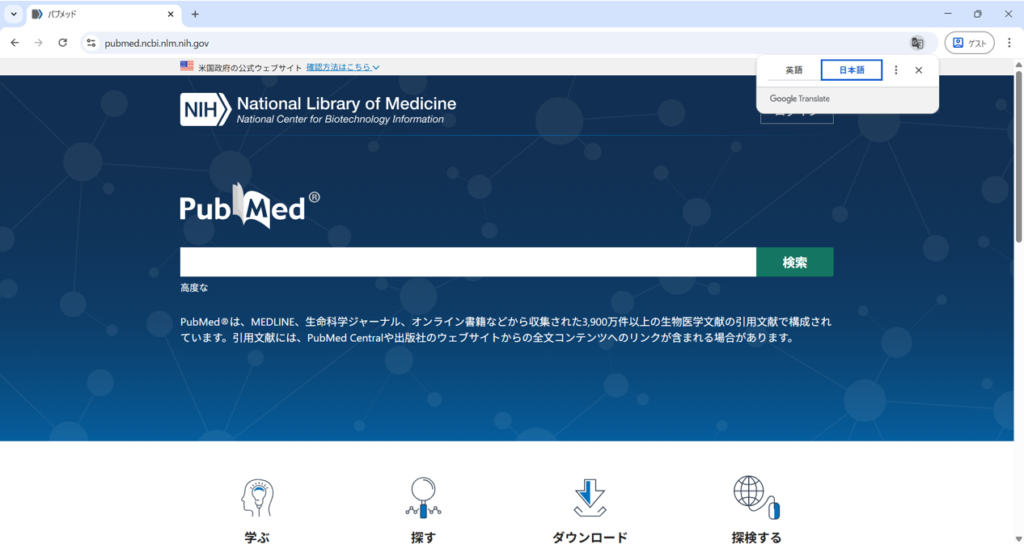
3,200万件以上の科学論文の引用を含む米国政府のデータベースであるPubMed®を例に見ていきましょう。
その際、使用するブラウザ(Google Chrome、Microsoft Edge、SafariなどのWebサイトを見るためのソフト)はどれでも構いませんが、ここではGoogle Chromeを例に見ていきましょう。
より詳しいお話は他の方のサイトをご覧ください。Google翻訳とは 使い方を徹底解説【PC / iPhone / Android】
- まずパソコン上でGoogle Chromeを起動しましょう。
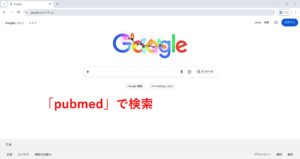
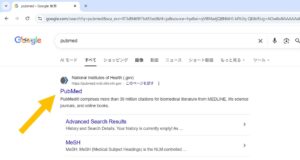
- 「pubmed」で検索し、PubMed®アクセスします。
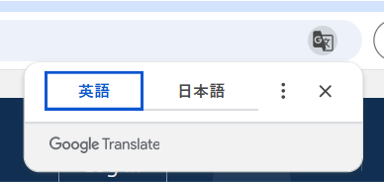
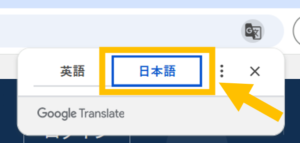
- PubMed®ホーム画面右上のアドレスバー横のアイコンをクリックします。
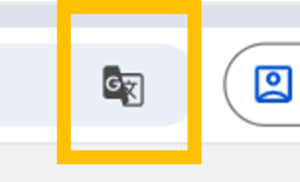
- 「英語」と「日本語」のタブが表示されるので、「日本語」をクリックします。
- 日本語表示となっていることを確認します。
Google翻訳とWeblioポップアップ英和辞典を併用しましょう
英語がもともと得意な方や学生時代や仕事でも英語の論文に親しんできた方、より正確に把握したい方につきましては、
Google翻訳とWeblioポップアップ英和辞典の併用がおすすめです。
それぞれのツールで以下の通りの強みがあります。
Google翻訳: 文や段落レベルの和訳文としての読みやすさ
Weblioポップアップ英和辞典: 単語レベルの科学用語の正確さ
おすすめの活用方法は以下の通りになります。
パソコン上で同じページを2画面用意し、
- 一方の画面では、
英語文献全体の段落をGoogle翻訳にかけて
「流れ」と「概要」を把握する。 - もう一方の画面では、
Weblioポップアップ英和辞典で、意味が伝わりにくい部分や重要そうなキーワードの意味を調べ、専門用語の意味やニュアンスを確認する。
こちらも例を見ていきましょう。
Google翻訳の使い方は前述の通りになりますので、Weblioポップアップ英和辞典の使い方を見ていきましょう。
まず、Weblioポップアップ英和辞典の機能を使えるように設定します。
- Google Chromeを起動し、画面右上の3点リーダーの中の「拡張機能」、「Chrome ウェブストアにアクセス」をクリックします。
- 「拡張機能」のタブを選択し、画面上部の検索バーで「Weblio ポップアップ英和辞典」を検索します。
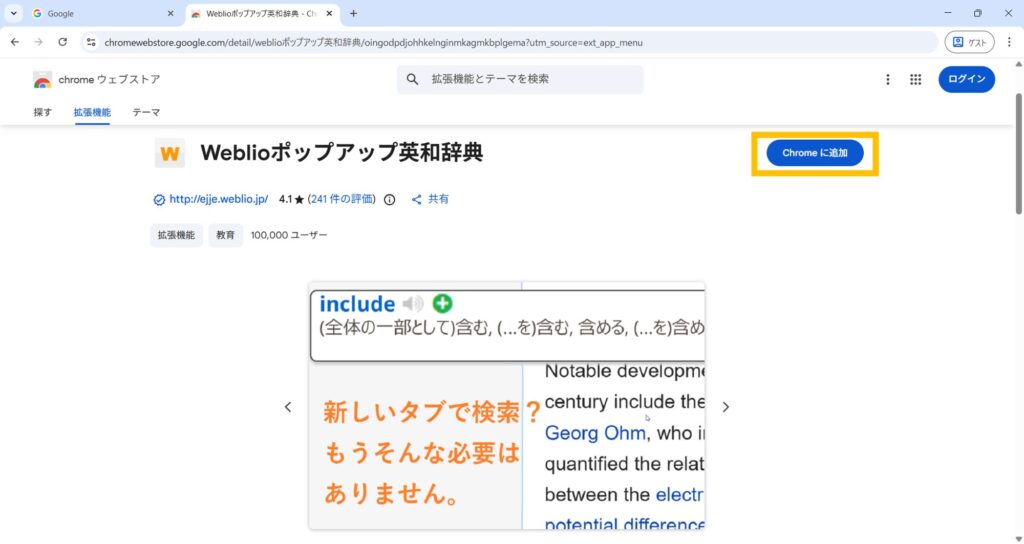
- 「Weblio ポップアップ英和辞典」を選択し、「Chromeに追加」をクリックします。
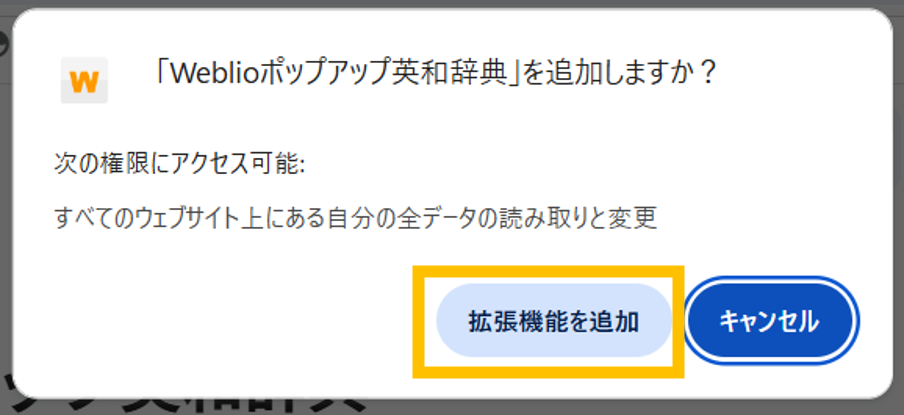
- 「Weblio ポップアップ英和辞典」を追加しますか?と表示されるため、「拡張機能を追加」をクリックし、機能が追加されます。
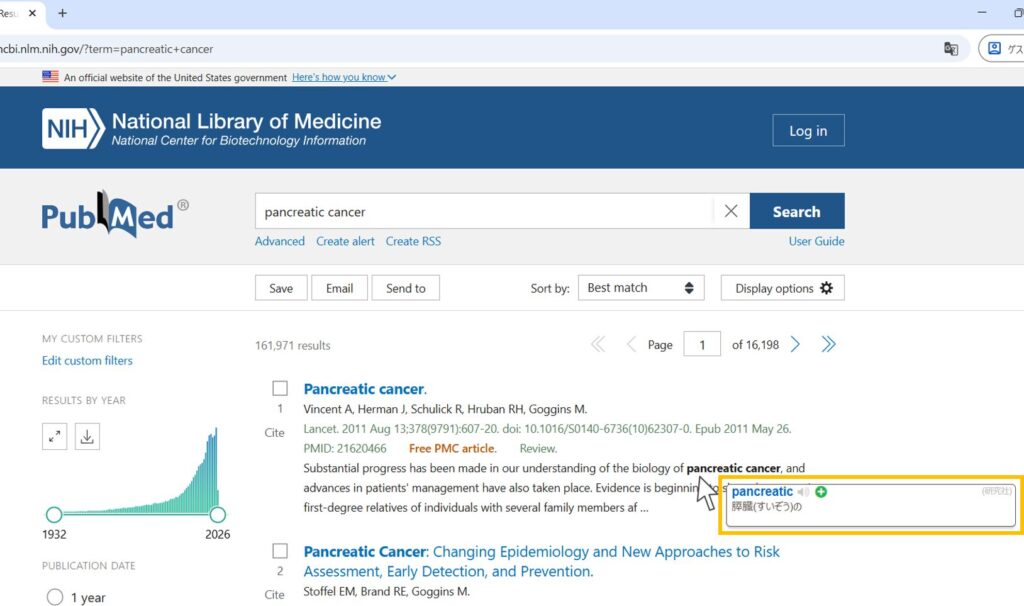
- 調べたい英語にカーソルを合わせると和訳がポップアップされます。
- Google Chromeを起動し、画面右上の3点リーダーの中の「拡張機能」、「Chrome ウェブストアにアクセス」をクリックします。
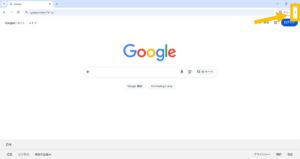
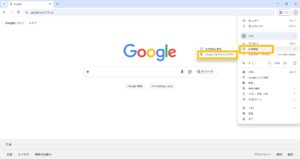
- 「拡張機能」のタブを選択し、画面上部の検索バーで「Weblio ポップアップ英和辞典」を検索します。
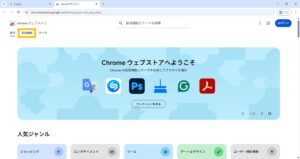
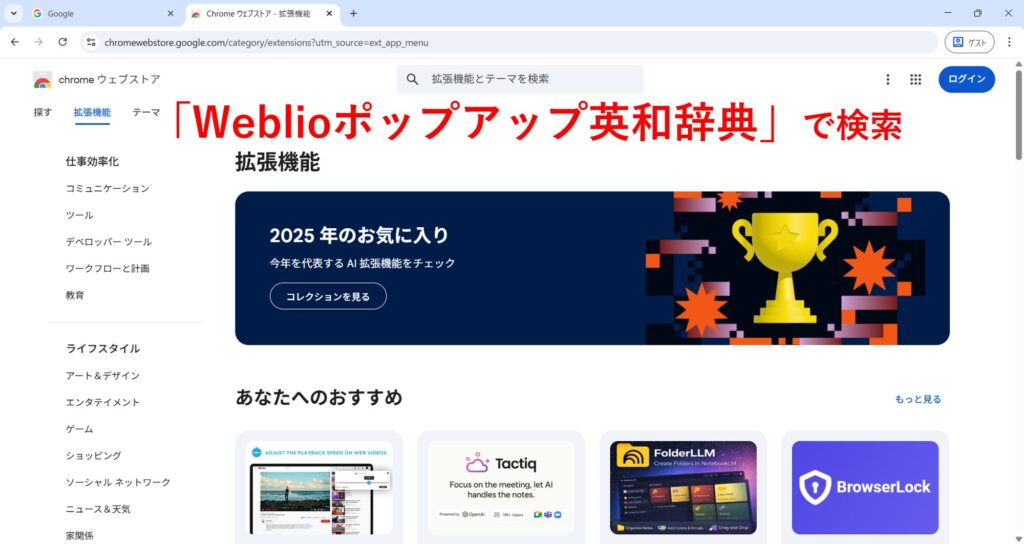
- 「Weblio ポップアップ英和辞典」を選択し、「Chromeに追加」をクリックします。
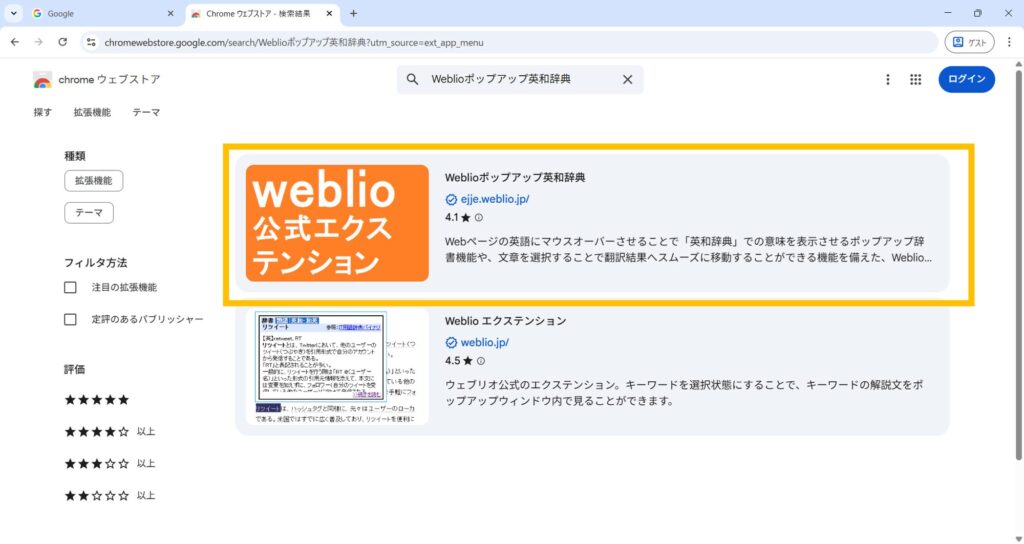
- 「Weblio ポップアップ英和辞典」を追加しますか?と表示されるため、「拡張機能を追加」をクリックし、機能が追加されます。
- 調べたい英語にカーソルを合わせると和訳がポップアップされます。
続いて、自分が使いやすいようにポップアップ設定します。
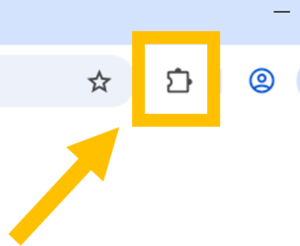
- 起動しているGoogle Chromeの画面右上の、「拡張機能アイコン」をクリックします。
- 「Weblio ポップアップ英和辞典」をクリックすると、ポップアップ設定画面が表示されます。
- 自分が使いやすいようにポップアップの設定をします。(後から変更可能です)
ポップアップ機能:「ON」
ポップアップのタイミング:「早め・標準・遅め」お好み
(迷った場合はまずは標準でOK!)
ポップアップ方法:「カーソルを合わせる」「選択状態にする」など
(迷った場合は「カーソルを合わせる、または選択状態」がおすすめ!)
- 起動しているGoogle Chromeの画面右上の、「拡張機能アイコン」をクリックします。
- 「Weblio ポップアップ英和辞典」をクリックすると、ポップアップ設定画面が表示されます。
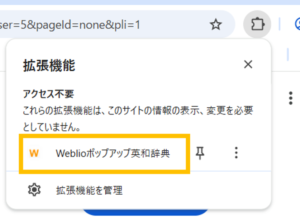
- 自分が使いやすいようにポップアップの設定をします。(後から変更可能です)
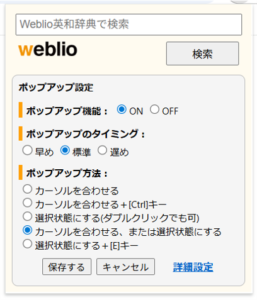
・ポップアップ機能:「ON」
・ポップアップのタイミング:「早め・標準・遅め」お好み
(迷った場合はまずは標準でOK!)
・ポップアップ方法:「カーソルを合わせる」、「選択状態にする」など
(迷った場合は「カーソルを合わせる、または選択状態」がおすすめ!)
これでWeblio ポップアップ英和辞典の設定は完了です。
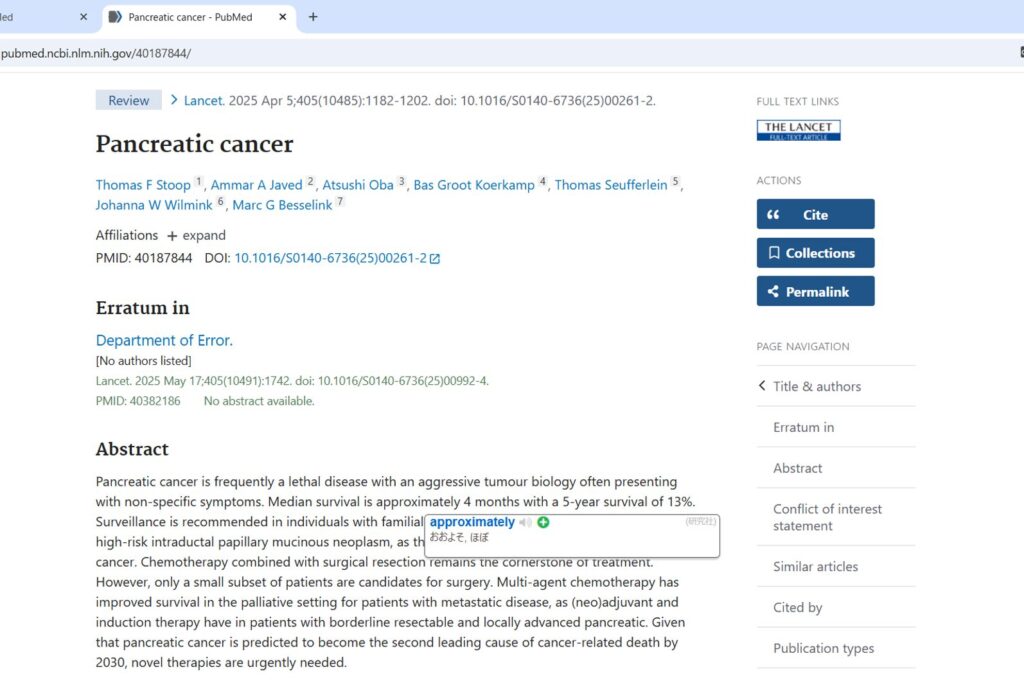
Google翻訳とWeblioポップアップ英和辞典の併用についてまとめますと、
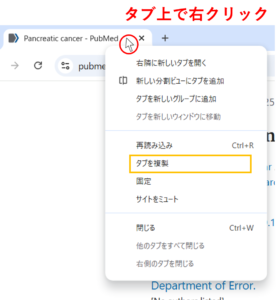
パソコン上で同じページを2画面用意(タブを複製)し、
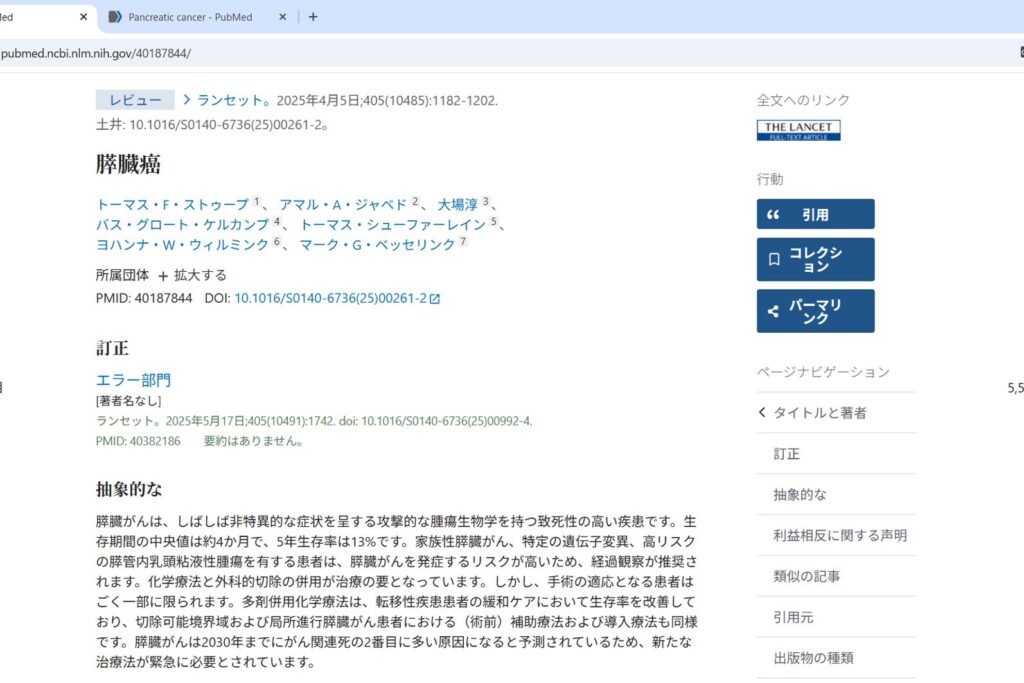
一方の画面では、英語文献の全体または段落をGoogle翻訳にかけつつ、
もう一方の画面では、Weblioポップアップ英和辞典でわかりにくい部分や重要そうなキーワードを確認する
といった方法で英語文献を読み進めていただければと思います。
〔タブ複製〕
〔1画面:Google翻訳 〕
〔2画面:Weblioポップアップ英和辞典〕
まとめ
医療や健康に関する情報収集をする際の方法や英語文献への対応方法について解説してきました。
医療や健康に関して情報収集する際にはパソコンの使用を推奨しており、
その理由は以下の通りです。
- 医療や健康に関する情報、特に、
科学的根拠が確立されていない情報(例:補完代替療法、統合医療)を収集する際には、海外の研究結果にアクセスする必要があり、英語の文献に触れる機会がしばしばあるため。 - 医学情報サイト等のサービスへの登録・アクセスがしやすいため。
- 複数サイトを比較検討しやすいため。
パソコンをお持ちでない方、ご家族にパソコンをお借りしたり知人から譲っていただく当てがない方については、近くの図書館の活用を検討しましょう。
なぜなら公立図書館、大学附属図書館問わず、ほとんどの場合入館登録のみを行うだけで
- 落ち着いて作業できる環境を享受できるため。
- 英語文献の全文閲覧が可能となる場合があるため。
図書館を利用する際には以下の点には注意を払っておきましょう。
- 直接図書館に出向く前に、
・パソコンの一般利用が可能かどうか
・(必要に応じて)電子ジャーナルへのアクセスがどの程度可能かどうか
をあらかじめ問い合わせておきましょう。 - 図書館のパソコンでログインを伴うサービスを利用する場合、
・ログイン情報(IDやパスワード)が残らないように注意しましょう。
・銀行口座や証券口座、クレジットカードなどのマイページへのログイン・アクセスは控えましょう。
また、医療や健康に関して情報収集していく中で英語文献に触れる機会もあるかと思います。
以下のような強みのあるGoogle翻訳やWeblioポップアップ英和辞典を活用することで、英語に不慣れな場合でも、英語文献のより正確な理解・解釈とご自身での判断が可能となるかと思います。
読者の方々のヘルスリテラシー向上の一助になっていただければ幸いです。
Google翻訳: 文や段落レベルの和訳文としての読みやすさ
Weblioポップアップ英和辞典: 単語レベルの科学用語の正確さ
これからも皆さんの日々の生活が『より良く』なるような情報を発信していきます。
以上、ぐぅでした。
※本記事の画像はAI生成(Canva、AdobeFirefly利用)です。